
W Excelu wartość formuły (także np. wartość stała, zdefiniowana jako nazwa) może mieć postać macierzową. Jeśli jest to wektor poziomy (macierz, która ma 1 wiersz i wiele kolumn), wyświetlany bywa jako ciąg wartości w nawiasach klamrowych, rozdzielonych znakiem wstecznego ukośnika, np. „={1\2\3}”. Wektory pionowe mają postać „={1;2;3}”, a macierze dwuwymiarowe (dla 2 wierszy i 3 kolumn): „={1\2;3\4;5\6}”. Znak separatora zależy od ustawień języka systemu operacyjnego. Takie wartości (niekoniecznie podane wprost, ale np. wartości bloku komórek czy wyniku innej formuły) możemy np. posumować:
=SUMA({1\2;3\4;5\6}) da wynik: 21,
lub transponować:
=TRANSPONUJ({1\2;3\4;5\6}) – wynik: {1\3\5;2\4\6}.
Wprowadzanie formuł macierzowych
UWAGA: Microsoft zapowiedział rewolucyjną zmianę w sposobie działania funkcji tablicowych – mają się same rozlewać do tylu komórek, ile to konieczne.
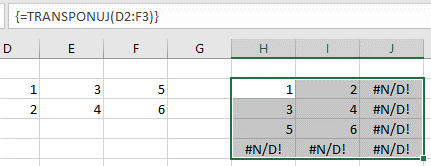
Wszystkie formuły operujące na lub dające w wyniku wartości tablicowe muszą być wprowadzone w specjalny sposób – akceptujemy je wciskając nie sam klawisz Enter, ale kombinację klawiszy Ctrl+Shift+Enter. Cała formuła zostaje wówczas otoczona nawiasami klamrowymi, co sprawia, że Excel niejako „wie”, że ma te obliczenia traktować w specjalny sposób, że operuje na elementach macierzy, lub/i ma zwrócić macierz w wyniku. W tym ostatnim przypadku, konieczne jest to najczęściej w celu rozmieszczenia elementów macierzy w komórkach arkusza. To, że Excel musi być o tym niejako uprzedzony, stąd te nawiasy klamrowe, to widać na przykładzie wspomnianej funkcji TRANSPONUJ(), która jako argument przyjmuje np. zakres komórek tworzących macierz i zwraca macierz transponowaną. Wpisawszy taką formułę w jednej komórce arkusza i akceptując bez specjalnej kombinacji klawiszy, w wyniku zobaczymy albo tylko wartość pierwszego elementu macierzy, albo błąd #ARG. Wynika to stąd, że wynik w postaci macierzy nie może być wyświetlony w jednej komórce. Aby wyświetlić wynikową macierz, należy jej elementy rozdystrybuować do komórek arkusza tak, aby tworzyły także macierz. Prawidłowe postępowanie, w przypadku przykładowej transpozycji jest więc takie, że należy najpierw zaznaczyć blok komórek, o wymiarach dokładnie takich, jaką będzie mieć transponowana macierz, następnie wpisać formułę, w tym przypadku =TRANSPONUJ(…), i wprowadzić ją do bloku komórek kombinacją klawiszy Ctrl+Shift+Enter. Zaznaczony tak uprzednio blok komórek zostanie wypełniony elementami transponowanej macierzy. Na rysunku poniżej pokazano efekt transpozycji. Przed wprowadzeniem formuły (z użyciem Ctrl-Shift-Enter) celowo zaznaczono większy blok komórek niż rozmiar macierzy po transpozycji, aby pokazać komunikaty błędu.
Formuły macierzowe nigdy nie były szeroko znane wśród użytkowników Excela. Ich użyteczność była – i często pozostaje nadal – nieoceniona. Np. gdy chcemy wyliczyć tygodniową sumę wartości sprzedaży (liczba sztuk mnożona przez cenę). W poniższym przykładzie użytkownika interesuje tylko końcowa wartość 150. Formuła [1] wymaga dodatkowej kolumny „wartość” (iloczynów liczby sztuk * kwota), co jest nieoptymalne (zbędne dane w kolumnie).
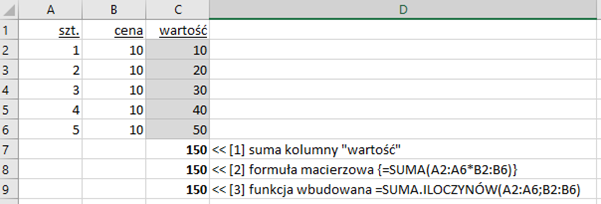
Formuła [2] jest w postaci macierzowej (z nawiasami klamrowymi) – argumentem funkcji SUMA jest macierz wyników mnożenia dwóch wektorów cena i szt. Co tu zwraca uwagę, to znak operatora mnożenia między A6 i B2, tymczasem operator dotyczy odpowiadających sobie elementów dwóch wektorów po obu stronach znaku mnożenia. Zapis blok1*blok2 należy rozumieć jako operację na elementach macierzy (tu mnożenie), która daje w wyniku macierz iloczynów, na której dopiero działa funkcja SUMA i zwraca sumę elementów macierzy (tych iloczynów).
Funkcje eliminujące konieczność obliczeń macierzowych
Jako że formuły macierzowe są dość trudne do zrozumienia i biegłego posługiwania się, twórcy Excela na pewnym etapie rozwoju arkusza wprowadzili funkcje zastępujące ich działanie. I tak formuła [3] działa dokładnie tak, jak formuła macierzowa [2], tzn. nie wymaga obliczeń pośrednich w kolumnie „wartość”. Wprowadzono kilka takich funkcji, które zastępują formuły macierzowe, jednak znajomość formuł macierzowych pozwala zaawansowanym użytkownikom na szybkie wykonywanie obliczeń na całych blokach komórek (macierzach) i to w bardzo wyrafinowany sposób, ponieważ konstruować możemy złożone formuły, z operacjami i funkcjami zagnieżdżonymi, np. JEŻELI(…), np.
{=SUMA(JEŻELI($B$4:$B$14=$H$4;$D$4:$E$14;0))} lub MAX(JEŻELI…
Jak już wspomniano, Excela wzbogacono o kilka funkcji (np. dla powyższej kombinacji dwóch funkcji SUMA i JEŻELI w formule macierzowej, istnieje funkcja SUMA.JEŻELI), ale można ich użyć jedynie w prostych przypadkach. Formuły macierzowe pozwalają w spektakularny sposób uzyskiwać wyniki, możliwe do wyliczenia inaczej tylko z użyciem wielu obliczeń pomocniczych.