
Ustalanie (nie)chronionych komórek
Excel oferuje kilka poziomów możliwości zabezpieczenia naszej pracy. Pierwszy stopień działa na poziomie komórek arkusza. Możemy je zabezpieczyć przed nieautoryzowaną lub przypadkową zmianą i skasowaniem wartości i formuł (także przed formatowaniem, a nawet klikaniem i zaznaczaniem), a także przed podglądnięciem formuł (gdy np. chcemy je ukryć, aby nie ujawniać swojego know-how). Ochrona komórek (i/lub ukrycie prawdziwej zawartości – formuły) jest włączana i wyłączna opcjami w oknie Formatuj komórki na karcie Ochrona, co ilustruje poniższy rysunek.
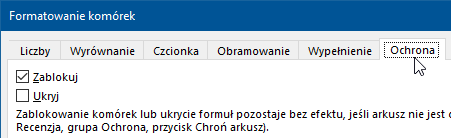
Opcja Zablokuj jest nieco myląca przez to, że domyślnie jest zawsze włączona, ale ta ochrona nie działa. Kolejność postępowania jest tu taka, że wszystkie komórki arkusza będą chronione, ale najpierw musimy zdjąć tą ochronę z komórek, które mają być edytowalne (wyłączyć tą opcję „formatowania” dla zaznaczonych komórek lub zakresów), a następnie aktywujemy ochronę na poziomie całego arkusza, która zadziała dla wszystkich komórek, które mają pozostawioną opcję Zablokuj.
Aktywowanie ochrony
Ochronę aktywujemy przyciskiem Chroń arkusz na wstążce Recenzja. Pojawia się okienko doprecyzowania zakresu ochrony, z możliwością podania hasła (jest nieobowiązkowe, ale jeśli będzie podane, to jest wymagane do zdjęcia ochrony), jak na poniższym przykładzie.
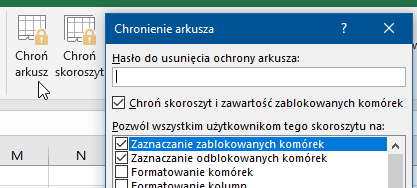
Zakres ochrony (kwadraciki do zaznaczania) może pozwalać użytkownikowi na wykonywanie wybranych czynności (warto tam rozważyć zaznaczenie opcji Sortowanie i Używanie Autofiltru!) ale dwie najważniejsze są na samej górze i dotyczą możliwości zaznaczania komórek. Zwykle zostawiamy obie opcje zaznaczone i wtedy użytkownik może zaznaczyć (klikając albo strzałkami na klawiaturze) albo każda komórkę, nawet chronioną, której nie może zmienić, albo tylko komórki nie podlegające ochronie. Ten drugi przypadek, tzn. gdy odznaczymy pierwszą opcję zaznaczania zablokowanych komórek, daje możliwość tworzenia w Excelu formularzy – takich arkuszy, które wyglądają i działają jak plansza, którą można przewijać i klikać tylko w polach z danymi, które można zmienić (zwykle wyróżnionymi kolorem).