
Osadzać możemy także obiekty istniejące – nie puste, a z zawartością. Najczęściej osadzamy w dokumencie Worda obiekty Excela – tabele z wynikami obliczeń i wykresy je ilustrujące. Możliwe jest to wprawdzie z użyciem techniki już omówionej, poprzez polecenie wstawienia obiektu (jak pustego – w okienku na ilustracji widzimy u góry zakładkę „Utwórz z pliku”), jest to jednak uciążliwe. Zazwyczaj istniejące obiekty osadzamy poprzez schowek Windows. Schowek, z którego niemal zawsze korzystamy tylko w obrębie jednej aplikacji, jest wspólny dla całego systemu operacyjnego i wszystkich uruchomionych (teraz lub później) aplikacji. Zwykle możemy wysłać coś do schowka (poleceniem Kopiuj na wstążce narzędzi głównych) w jednej aplikacji, a wydobyć (polecenie Wklej) w innej aplikacji. Jest to intuicyjne i robimy to często dla tekstów czy obrazków, ale nie oznacza jeszcze, że używamy tu mechanizmu OLE. Wklejenie tekstu czy grafiki ze schowka odbywa się w sposób natywny, czyli aplikacja przyjmująca sama potrafi wyświetlić i edytować np. obrazek z pliku, czy ze schowka. Z osadzaniem obiektów OLE mamy do czynienia wtedy, gdy odbywa się to z pomocą aplikacji-serwera obiektów.
W ten właśnie sposób, gdy chcemy osadzić obiekt nie tekstowy z innej aplikacji, po prostu go kopiujemy w jednej aplikacji i wklejamy do dokumentu w innej. Należy jednak mieć na uwadze, że schowek może przechowywać skopiowane doń treści w różnych postaciach, a także aplikacja przyjmująca ma możliwość konwersji treści na inną postać podczas wstawienia. I tak, np. komórki arkusza kalkulacyjnego mogą być ze schowka wklejone jako komórki tabeli tekstowej edytora, jako obrazek (fotografia ekranu z widokiem komórek w arkuszu), obiekt i in. Warto wiedzieć jak możemy mieć kontrolę nad tym co i jak jest wklejane. Tą kontrolę mamy za pomocą okienka Wklej specjalnie, na wstążce Narzędzia główne (dolna część przycisku Wklej). Możemy tam zobaczyć kilka gotowych, predefiniowanych sposobów wklejenia zawartości schowka, jak na poniższej ilustracji:
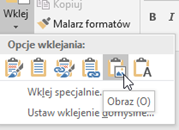
Widzimy tam najczęściej używane opcje wklejenia z zachowaniem tylko formatowania źródłowego (z aplikacji dostawcy treści), docelowego (w dokumencie przyjmującym), te same opcje ale z łączem (o tym za chwilę), oraz jako obraz i jako czysty tekst bez formatowania.
Najwięcej jednak kontroli mamy po wybraniu tam polecenia poniżej ikon „Wklej specjalnie”. Pojawia okienko z możliwością wyboru sposobu wklejania treści schowka, jak na poniższej ilustracji (z blokiem komórek Excela w schowku).
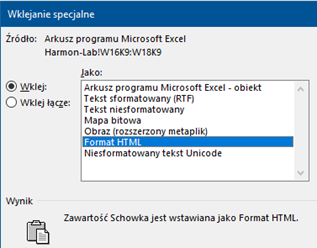
Na liście „Jako” są formaty tekstowe, w tym domyślnie zaznaczony tekstowy „Format HTML”, czyli komórki Excela będą wklejone tak, jakby pochodziły ze strony internetowej – w tym przypadku w efekcie uzyskamy sformatowaną tabelę tekstową Worda, która będzie wyglądała w niemal identyczny sposób, jak to widzimy w Excelu. Opcja „Mapa bitowa” oznacza obrazek złożony z pikseli (jakby wycinek ekranu z komórkami arkusza w Excelu). Do wyboru mamy także drugi format graficzny „Obraz (rozszerzony metaplik)”, który wstawia grafikę wektorową – lepiej skalowalną przy zmianie rozmiaru od bitmapowej. Najważniejszymi opcjami są te, których nazwy kończą się słowem „obiekt” (na przykładowym rysunku jest jedna, ale może być więcej). Jeżeli po prostu wklejamy (z lewej strony zaznaczone „Wklej”) treść schowka jako obiekt, w efekcie widzimy komórki arkusza (w naszym przykładowym przypadku), ale nie w postaci tabeli tekstowej, lecz obcego obiektu, który można kliknąć i zaznaczyć oraz kliknąć dwukrotnie, aby edytować. Zachowanie jest identyczne jak opisane poprzednio wstawianie pustego obiektu, ale tym razem mamy wstawiony obiekt istniejący, z widoczną zawartością.
Jest to bardzo wygodny sposób zamieszczania obiektów pochodzących z innych aplikacji, ponieważ obiekty zachowują swoje właściwości natywne, tzn. są obsługiwane przez właściwe dla siebie aplikacje i mogą być przez nie edytowane.
W przypadku wklejania obiektów w opisany powyżej sposób, tzn. wklejając specjalnie metodą „Wklej” (ale także poprzez wstawianie nowego obiektu, jak opisane wcześniej, ale wybrawszy „Z pliku”), należy jednak zachować ostrożność i wiedzieć co tak naprawdę jest wklejane. Otóż wklejając np. do dokumentu Worda komórki-tabelkę z Excela, wklejana jest nie tabelka, nie arkusz, a skoroszyt – cały plik! Wkleja się kopia całego pliku Excela.
Można się o tym przekonać wklejając jako obiekt tabelkę z arkusza Excela, w którym jest więcej tabel, obliczeń, wykresów, a najlepiej także więcej arkuszy w zeszycie. W Wordzie zobaczymy oczekiwaną tabelkę wklejoną jako obiekt i możemy wykonać na nim dwuklik żeby przejść do edycji – otworzy się niejawnie Excel i znajdziemy się w arkuszu skąd pochodzi wklejona tabelka. Jeśli jednak teraz przewiniemy myszką widoczny obszar, zobaczymy te inne tabele w arkuszu, a kliknąwszy na zakładce u dołu obiektu możemy wyświetlić inny arkusz zeszytu.
Jak widać, pomimo tego, że wkleiliśmy jedną małą tabelkę, w rzeczywistości osadzony został obiekt w postaci całego pliku zeszytu Excela. Jest to wygodne m.in. dlatego, że nie musimy mieć obliczeń w osobnym pliku Excela – zarówno tekst np. sprawozdania jaki i zeszyt z obliczeniami możemy mieć w jednym miejscu razem, w dokumencie Worda – tekst wpisany, zeszyt osadzony. Wszystko to zapisywane jest razem do pliku z dokumentem Worda. Jeśli jednak wkleimy w ten sposób (jako obiekt) kilka tabel z tego samego skoroszytu, wklei się kilka kopii tego samego pliku ze skoroszytem! Ma to daleko idące konsekwencje – plik Excela może mieć duży rozmiar, więc kilka kopii zeszytu wklejonych do dokumentu Worda może powiększyć dokument do rozmiarów nieakceptowalnych przez pamięć zewnętrzną, pocztę e-mail itp.